Domain ladenstraßen.de kaufen?
Wir ziehen mit dem Projekt
ladenstraßen.de um.
Sind Sie am Kauf der Domain
ladenstraßen.de interessiert?
domain@kv-gmbh.de · 0541-91531010
Domain ladenstraßen.de kaufen?
Wo finde ich die Checkbox?
Die Checkbox befindet sich normalerweise in Formularen oder auf Websites, wo Benutzer eine Auswahl treffen müssen. Sie wird oft als kleines Kästchen mit einem Häkchen dargestellt, das angeklickt werden kann. Um die Checkbox zu finden, scrolle auf der Seite nach unten oder suche nach dem entsprechenden Abschnitt im Formular. Manchmal ist die Checkbox auch mit einem Text oder einer Frage verbunden, die du beantworten musst. Wenn du die Checkbox immer noch nicht finden kannst, schaue nach Anweisungen oder Hinweisen auf der Seite, die dir helfen könnten, sie zu lokalisieren. **
Ist ein Checkbox als Pflichtfeld?
Ein Checkbox-Feld kann als Pflichtfeld definiert werden, indem es als erforderlich markiert wird. Wenn ein Benutzer das Kontrollkästchen nicht aktiviert, wird er daran gehindert, das Formular abzusenden, bis er das Pflichtfeld ausgefüllt hat. **


Ähnliche Suchbegriffe für Checkbox
Top-Angebote
Produkte zum Begriff Checkbox:
-
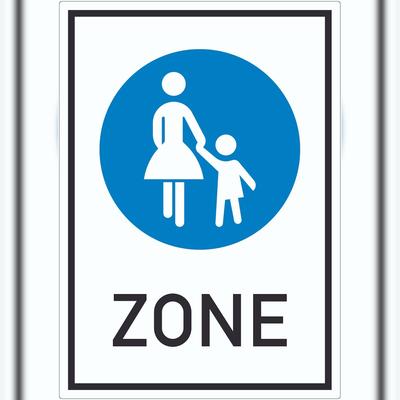
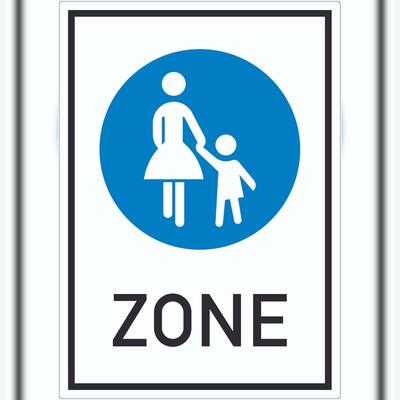
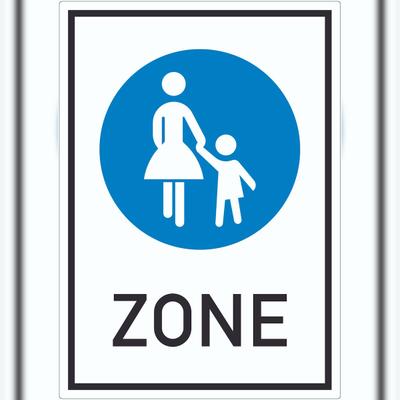
HB-Druck Aufkleber Fußgängerzone A3 (297x420mm)Produkteigenschaften Hochwertiger Aufkleber aus langlebiger Klebefolie mit einer Gesamtdicke von 155 µm (0,155mm) Ein UV-resistenter und witterungsbeständiger Aufdruck gewährleistet die Anwendung im Innen-, und/oder Außenbereich und ist für...15,99 €*Versand: 0,00 €Sichere Weiterleitung zum Anbieter
-
HB-Druck Aufkleber Fußgängerzone A4 (210x297mm)Produkteigenschaften Hochwertiger Aufkleber aus langlebiger Klebefolie mit einer Gesamtdicke von 155 µm (0,155mm) Ein UV-resistenter und witterungsbeständiger Aufdruck gewährleistet die Anwendung im Innen-, und/oder Außenbereich und ist für...12,00 €*Versand: 0,00 €Sichere Weiterleitung zum Anbieter


-
Wie erstelle ich eine Checkbox in Excel?
Um eine Checkbox in Excel zu erstellen, gehe wie folgt vor: Klicke auf das Entwicklertools-Registerkarte in der Menüleiste, dann auf "Einfügen" und wähle "Formularsteuerelemente". Wähle das Kontrollkästchen aus und ziehe es auf die gewünschte Zelle in deinem Arbeitsblatt. Du kannst die Checkbox dann anpassen, indem du mit der rechten Maustaste darauf klickst und "Eigenschaften" auswählst. **
-
Wie kann man eine Checkbox im Browser speichern?
Um eine Checkbox im Browser zu speichern, kann man entweder den Zustand der Checkbox in einem Cookie speichern oder die Checkbox in einer Datenbank speichern, wenn man eine serverseitige Lösung verwendet. Alternativ kann man auch den Local Storage des Browsers verwenden, um den Zustand der Checkbox zu speichern. **
-
Wie kann man nur eine Checkbox gleichzeitig auswählen?
Um sicherzustellen, dass nur eine Checkbox gleichzeitig ausgewählt werden kann, können Sie den Namen (name) der Checkboxen gleich halten und den Wert (value) der Checkboxen unterschiedlich gestalten. Dadurch wird sichergestellt, dass nur eine Checkbox mit demselben Namen ausgewählt werden kann. Sie können auch JavaScript verwenden, um sicherzustellen, dass nur eine Checkbox ausgewählt ist, indem Sie die anderen Checkboxen deaktivieren, wenn eine ausgewählt wird. **
-
Wie speichert man den Checkbox-Status im LocalStorage?
Um den Checkbox-Status im LocalStorage zu speichern, musst du zunächst den aktuellen Status der Checkbox abrufen. Dies kann mit JavaScript und der Methode `querySelector` erfolgen. Anschließend kannst du den Status in den LocalStorage mit der Methode `setItem` speichern. Um den Status später wieder abzurufen, verwendest du die Methode `getItem` und setzt den Checkbox-Status entsprechend. **
Wie erstelle ich Bilder, die wie eine Checkbox funktionieren?
Um Bilder zu erstellen, die wie eine Checkbox funktionieren, kannst du eine Grafiksoftware wie Photoshop oder GIMP verwenden. Erstelle ein Rechteck oder eine quadratische Form und fülle es mit einer Farbe, die den Hintergrund darstellt. Füge dann ein kleineres Rechteck oder eine quadratische Form hinzu, das die Checkbox darstellt, und fülle es mit einer anderen Farbe, um anzuzeigen, ob sie aktiviert oder deaktiviert ist. **
Warum lässt sich die Kubuntu Tkinter Checkbox nicht ankreuzen?
Es gibt verschiedene mögliche Gründe, warum sich eine Tkinter-Checkbox in Kubuntu nicht ankreuzen lässt. Einer der häufigsten Gründe ist, dass die Checkbox deaktiviert oder nicht anklickbar ist. Überprüfen Sie, ob die Checkbox aktiviert ist und ob das entsprechende Ereignis (z.B. "command" oder "variable") korrekt konfiguriert ist. Ein weiterer möglicher Grund könnte sein, dass es ein Problem mit der Installation oder Konfiguration von Tkinter auf Ihrem System gibt. Stellen Sie sicher, dass Tkinter ordnungsgemäß installiert ist und dass Sie die neueste Version verwenden. **
Top-Angebote
Produkte zum Begriff Checkbox:
-
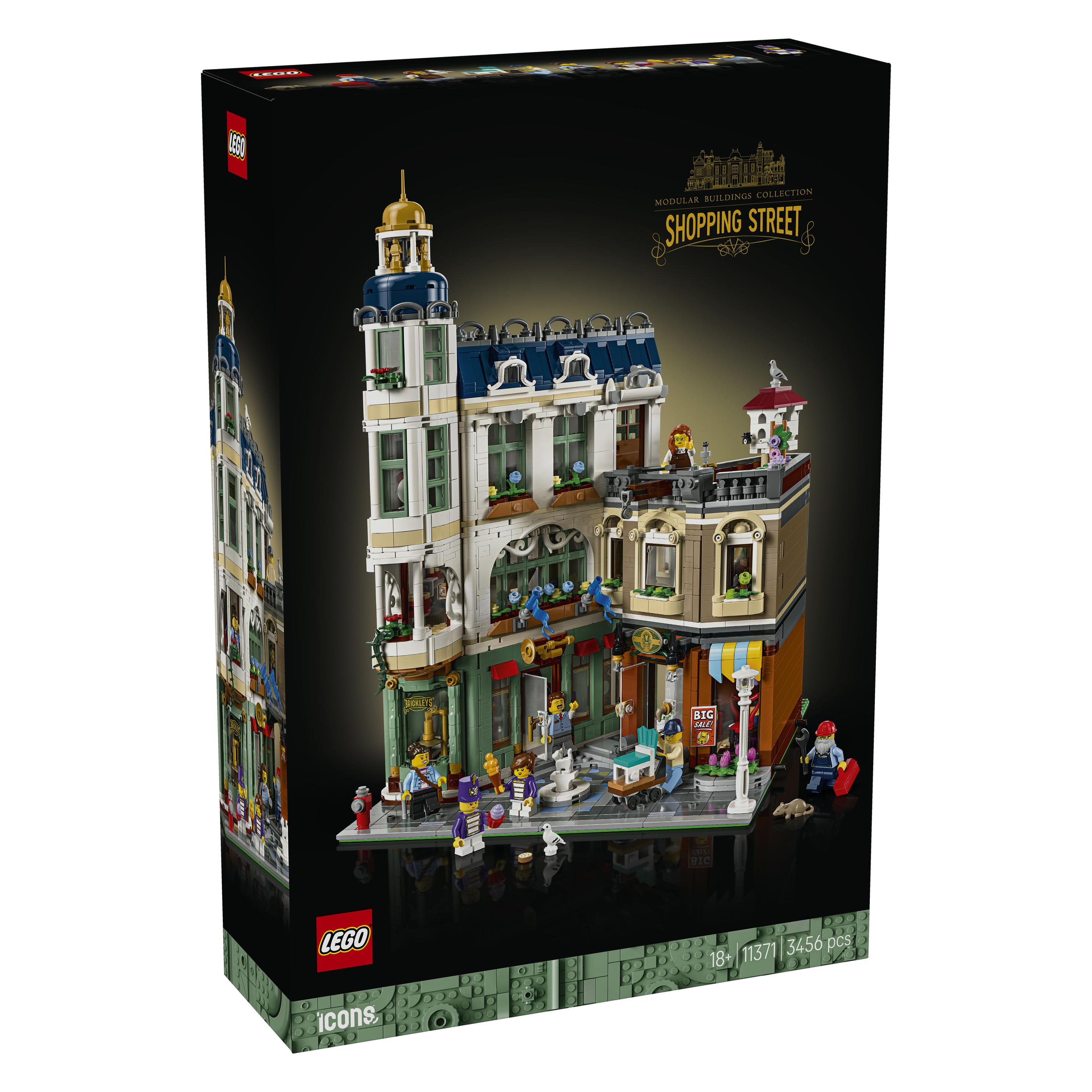
LEGO Einkaufsmeile (11371, LEGO Icons)Die LEGO Icons Einkaufsmeile (11371) bietet ein fesselndes und kreatives Bauprojekt, das speziell für Erwachsene konzipiert ist. Mit 3.456 Teilen ermöglicht dieses Set den Bau einer detailgetreuen Nachbildung eines historischen Einkaufsviertels, das von der Architektur Europas inspiriert ist. Die Mini-Häuser zeichnen sich durch charmante schrägen Mauern und kunstvoll verzierte Fassaden aus. Das Modell umfasst eine zentrale Gasse und eine klassische Piazza, die das Gesamtbild abrunden. Im Inneren des 3-geschossigen Gebäudes befinden sich ein Musikladen und ein Möbelgeschäft, während das Dachgeschoss eine möblierte Wohnung mit einem Badezimmer und einem Dachgarten bietet. Die LEGO Builder App unterstützt den Bauprozess mit digitalen Anleitungen und 3D-Modellansichten, was das Erlebnis noch interaktiver gestaltet. Dieses Set ist nicht nur ein kreatives Projekt, sondern auch eine ansprechende Dekoration für Wohnräume oder Büros. - Detailgetreue Nachbildung eines historischen Einkaufsviertels - Enthält 7 Minifiguren für interaktive Spielmöglichkeiten - Modulares Design für einfachen Zugang zu allen Räumen - Unterstützung durch die LEGO Builder App für ein verbessertes Bauerlebnis.249,99 €*Versand: 0,00 €Sichere Weiterleitung zum Anbieter
-
LEGO® City 60306 Einkaufsstraße mit GeschäftenDie LEGO® City Einkaufsstraße mit Geschäften (60306) besteht aus zahlreichen Funktionen. Das Set beinhaltet eine Bäckerei, einen Fahrrad-Laden und einen Park mit Outdoor-Fitnesscenter. Ein Lastenfahrrad, ein Sportwagen und ein LKW mit Hubarbeitsbühne sowie 6 Minifiguren sind ebenfalls enthalten. Mit den beiliegenden LEGO City Straßenplatten können Kinder andere Spielsets anbauen und ihre Stadt nach Herzenslust erweitern! Spielset mit mehreren Modellen für Kinder ab 6 Jahren Das LEGO® City Spielset „Einkaufsstraße mit Geschäften“ enthält eine einfache Bauanleitung, die Kinder selbstständige Bauerfolge feiern lässt. Kinder, Freunde und Geschwister können gemeinsam bauen und viele Stunden fantasievoll spielen. Inspirierende LEGO Spielzeuge für Jungen und Mädchen LEGO® City Bausets enthalten detailreiche Gebäude, realistische Fahrzeuge und lustige Figuren, um Alltagssituationen als realitätsnahe Rollenspiele nachstellen zu können und Kindern ein spaßiges Bau- und Spielerlebnis zu bieten.139,95 €*Versand: 4,95 €Sichere Weiterleitung zum Anbieter
-
Wo finde ich die Checkbox?
Die Checkbox befindet sich normalerweise in Formularen oder auf Websites, wo Benutzer eine Auswahl treffen müssen. Sie wird oft als kleines Kästchen mit einem Häkchen dargestellt, das angeklickt werden kann. Um die Checkbox zu finden, scrolle auf der Seite nach unten oder suche nach dem entsprechenden Abschnitt im Formular. Manchmal ist die Checkbox auch mit einem Text oder einer Frage verbunden, die du beantworten musst. Wenn du die Checkbox immer noch nicht finden kannst, schaue nach Anweisungen oder Hinweisen auf der Seite, die dir helfen könnten, sie zu lokalisieren. **
-
Ist ein Checkbox als Pflichtfeld?
Ein Checkbox-Feld kann als Pflichtfeld definiert werden, indem es als erforderlich markiert wird. Wenn ein Benutzer das Kontrollkästchen nicht aktiviert, wird er daran gehindert, das Formular abzusenden, bis er das Pflichtfeld ausgefüllt hat. **
-
Wie erstelle ich eine Checkbox in Excel?
Um eine Checkbox in Excel zu erstellen, gehe wie folgt vor: Klicke auf das Entwicklertools-Registerkarte in der Menüleiste, dann auf "Einfügen" und wähle "Formularsteuerelemente". Wähle das Kontrollkästchen aus und ziehe es auf die gewünschte Zelle in deinem Arbeitsblatt. Du kannst die Checkbox dann anpassen, indem du mit der rechten Maustaste darauf klickst und "Eigenschaften" auswählst. **
-
Wie kann man eine Checkbox im Browser speichern?
Um eine Checkbox im Browser zu speichern, kann man entweder den Zustand der Checkbox in einem Cookie speichern oder die Checkbox in einer Datenbank speichern, wenn man eine serverseitige Lösung verwendet. Alternativ kann man auch den Local Storage des Browsers verwenden, um den Zustand der Checkbox zu speichern. **
Ähnliche Suchbegriffe für Checkbox
-
HB-Druck Aufkleber Fußgängerzone A3 (297x420mm)Produkteigenschaften Hochwertiger Aufkleber aus langlebiger Klebefolie mit einer Gesamtdicke von 155 µm (0,155mm) Ein UV-resistenter und witterungsbeständiger Aufdruck gewährleistet die Anwendung im Innen-, und/oder Außenbereich und ist für...15,99 €*Versand: 0,00 €Sichere Weiterleitung zum Anbieter
-
HB-Druck Aufkleber Fußgängerzone A4 (210x297mm)Produkteigenschaften Hochwertiger Aufkleber aus langlebiger Klebefolie mit einer Gesamtdicke von 155 µm (0,155mm) Ein UV-resistenter und witterungsbeständiger Aufdruck gewährleistet die Anwendung im Innen-, und/oder Außenbereich und ist für...12,00 €*Versand: 0,00 €Sichere Weiterleitung zum Anbieter
-
HB-Druck Aufkleber Fußgängerzone A6 (105x148mm)Produkteigenschaften Hochwertiger Aufkleber aus langlebiger Klebefolie mit einer Gesamtdicke von 155 µm (0,155mm) Ein UV-resistenter und witterungsbeständiger Aufdruck gewährleistet die Anwendung im Innen-, und/oder Außenbereich und ist für...6,99 €*Versand: 0,00 €Sichere Weiterleitung zum Anbieter
-
HB-Druck Aufkleber Fußgängerzone A8 (52x74mm)Produkteigenschaften Hochwertiger Aufkleber aus langlebiger Klebefolie mit einer Gesamtdicke von 155 µm (0,155mm) Ein UV-resistenter und witterungsbeständiger Aufdruck gewährleistet die Anwendung im Innen-, und/oder Außenbereich und ist für...4,49 €*Versand: 0,00 €Sichere Weiterleitung zum Anbieter
-
Wie kann man nur eine Checkbox gleichzeitig auswählen?
Um sicherzustellen, dass nur eine Checkbox gleichzeitig ausgewählt werden kann, können Sie den Namen (name) der Checkboxen gleich halten und den Wert (value) der Checkboxen unterschiedlich gestalten. Dadurch wird sichergestellt, dass nur eine Checkbox mit demselben Namen ausgewählt werden kann. Sie können auch JavaScript verwenden, um sicherzustellen, dass nur eine Checkbox ausgewählt ist, indem Sie die anderen Checkboxen deaktivieren, wenn eine ausgewählt wird. **
-
Wie speichert man den Checkbox-Status im LocalStorage?
Um den Checkbox-Status im LocalStorage zu speichern, musst du zunächst den aktuellen Status der Checkbox abrufen. Dies kann mit JavaScript und der Methode `querySelector` erfolgen. Anschließend kannst du den Status in den LocalStorage mit der Methode `setItem` speichern. Um den Status später wieder abzurufen, verwendest du die Methode `getItem` und setzt den Checkbox-Status entsprechend. **
-
Wie erstelle ich Bilder, die wie eine Checkbox funktionieren?
Um Bilder zu erstellen, die wie eine Checkbox funktionieren, kannst du eine Grafiksoftware wie Photoshop oder GIMP verwenden. Erstelle ein Rechteck oder eine quadratische Form und fülle es mit einer Farbe, die den Hintergrund darstellt. Füge dann ein kleineres Rechteck oder eine quadratische Form hinzu, das die Checkbox darstellt, und fülle es mit einer anderen Farbe, um anzuzeigen, ob sie aktiviert oder deaktiviert ist. **
-
Warum lässt sich die Kubuntu Tkinter Checkbox nicht ankreuzen?
Es gibt verschiedene mögliche Gründe, warum sich eine Tkinter-Checkbox in Kubuntu nicht ankreuzen lässt. Einer der häufigsten Gründe ist, dass die Checkbox deaktiviert oder nicht anklickbar ist. Überprüfen Sie, ob die Checkbox aktiviert ist und ob das entsprechende Ereignis (z.B. "command" oder "variable") korrekt konfiguriert ist. Ein weiterer möglicher Grund könnte sein, dass es ein Problem mit der Installation oder Konfiguration von Tkinter auf Ihrem System gibt. Stellen Sie sicher, dass Tkinter ordnungsgemäß installiert ist und dass Sie die neueste Version verwenden. **
* Alle Preise verstehen sich inklusive der gesetzlichen Mehrwertsteuer und ggf. zuzüglich Versandkosten. Die Angebotsinformationen basieren auf den Angaben des jeweiligen Shops und werden über automatisierte Prozesse aktualisiert. Eine Aktualisierung in Echtzeit findet nicht statt, so dass es im Einzelfall zu Abweichungen kommen kann. ** Hinweis: Teile dieses Inhalts wurden von KI erstellt.