Domain ladenstraßen.de kaufen?
Wir ziehen mit dem Projekt
ladenstraßen.de um.
Sind Sie am Kauf der Domain
ladenstraßen.de interessiert?
domain@kv-gmbh.de · 0541-91531010
Domain ladenstraßen.de kaufen?
Warum funktioniert Snipping Tool nicht?
Warum funktioniert Snipping Tool nicht? Gibt es eine Fehlermeldung, die angezeigt wird? Hast du versucht, das Programm neu zu starten oder deinen Computer neu zu starten? Möglicherweise liegt das Problem an fehlenden Berechtigungen oder an einer beschädigten Datei. Hast du die neueste Version des Snipping Tools installiert? **
Wie installiere ich Snipping Tool?
Um das Snipping Tool auf einem Windows-Computer zu installieren, müssen Sie zuerst sicherstellen, dass es nicht bereits auf Ihrem System vorhanden ist. Geben Sie dazu "Snipping Tool" in die Windows-Suchleiste ein. Wenn es nicht gefunden wird, können Sie es über die Systemsteuerung unter "Programme und Funktionen" installieren. Klicken Sie auf "Windows-Funktionen aktivieren oder deaktivieren" und suchen Sie nach dem Snipping Tool. Aktivieren Sie das Kontrollkästchen neben dem Snipping Tool und klicken Sie auf "OK". Das Snipping Tool sollte nun auf Ihrem Computer installiert sein und kann über die Windows-Suche oder das Startmenü geöffnet werden. **


Ähnliche Suchbegriffe für Snipping
Top-Angebote
Produkte zum Begriff Snipping:
-
LEGO® City 60306 Einkaufsstraße mit GeschäftenDie LEGO® City Einkaufsstraße mit Geschäften (60306) besteht aus zahlreichen Funktionen. Das Set beinhaltet eine Bäckerei, einen Fahrrad-Laden und einen Park mit Outdoor-Fitnesscenter. Ein Lastenfahrrad, ein Sportwagen und ein LKW mit Hubarbeitsbühne sowie 6 Minifiguren sind ebenfalls enthalten. Mit den beiliegenden LEGO City Straßenplatten können Kinder andere Spielsets anbauen und ihre Stadt nach Herzenslust erweitern! Spielset mit mehreren Modellen für Kinder ab 6 Jahren Das LEGO® City Spielset „Einkaufsstraße mit Geschäften“ enthält eine einfache Bauanleitung, die Kinder selbstständige Bauerfolge feiern lässt. Kinder, Freunde und Geschwister können gemeinsam bauen und viele Stunden fantasievoll spielen. Inspirierende LEGO Spielzeuge für Jungen und Mädchen LEGO® City Bausets enthalten detailreiche Gebäude, realistische Fahrzeuge und lustige Figuren, um Alltagssituationen als realitätsnahe Rollenspiele nachstellen zu können und Kindern ein spaßiges Bau- und Spielerlebnis zu bieten.139,95 €*Versand: 4,95 €Sichere Weiterleitung zum Anbieter
-
LEGO® Friends 42670 Heartlake City Wohn- und EinkaufsstraßeEntdecke die LEGO Friends Heartlake City Wohn- und Einkaufsstraße (42670), in der ein ganz besonderer Gemeinschaftsgeist herrscht. Das baubare Modell ist ein tolles Geschenk für Mädchen und Jugendliche ab 12 Jahren. Das Set besteht unter anderem aus 3 bunten LEGO Spielzeughäusern, einer Bäckerei, einem Keramikstudio und einem Waschsalon. Es gibt jede Menge coole Details zu entdecken. Mit den 9 Charakteren (darunter 7 Mini Puppen) und 3 Katzen Tierfiguren lassen sich viele Geschichten darstellen. Triff die Freunde Paisley, Zac und Ella an ihrem Limonadenstand. Schau dann beim Katzenfreund vorbei, dessen Wohnung mit Katzenleckerlis vollgepackt ist, und begrüße die junge Familie. Und falls mal eine Katze auf einem Baum festsitzen sollte, kannst du jederzeit die Feuerwehrfrau zu Hilfe rufen. In jedem Spielzeughaus findest du eine Menge Details, die zum jeweiligen Bewohner passen. Durch ein Rolltor geht‘s in den Waschsalon, wo 2 Waschmaschinen mit drehbaren Trommeln stehen. Im Keramikstudio steht eine drehbare Töpferscheibe. In der Bäckerei kann man köstliches Gebäck kaufen, und im Gemeinschaftspark erwarten dich ein Springbrunnen, Blumen und ein Tisch, an dem die Charaktere Schach spielen. Das LEGO Friends Spielzeug ist ein tolles Geschenk für Mädchen und Jungen ab 12 Jahren, die Rollenspiele zum Thema Freundschaft und Stadtleben lieben.250,00 €*Versand: 7,70 €Sichere Weiterleitung zum Anbieter


-
Wie öffne ich das Snipping Tool?
Um das Snipping Tool zu öffnen, kannst du entweder die Windows-Suche verwenden und nach "Snipping Tool" suchen. Alternativ kannst du auch die Tastenkombination "Windows-Taste + Shift + S" drücken, um das Snipping Tool direkt zu öffnen. Eine weitere Möglichkeit ist, das Snipping Tool über das Startmenü unter "Windows-Zubehör" zu finden und von dort aus zu öffnen. Du kannst auch einen Rechtsklick auf die Taskleiste machen, "Neu" auswählen und dann "Snipping Tool" anklicken, um es zu öffnen. **
-
Wo werden Snipping Tool Bilder gespeichert?
Das Snipping Tool speichert standardmäßig die erstellten Bilder in der Zwischenablage. Wenn du ein Bild mit dem Snipping Tool aufgenommen hast, kannst du es in ein anderes Programm einfügen, z. B. in ein Bildbearbeitungsprogramm oder in ein Textverarbeitungsprogramm. Von dort aus kannst du das Bild dann speichern, wo du möchtest. Es gibt jedoch auch die Möglichkeit, die Einstellungen des Snipping Tools anzupassen, um die Bilder direkt an einem bestimmten Speicherort zu speichern. Hast du diese Einstellungen bereits geändert oder möchtest du wissen, wo die Standard-Speicherort für Snipping Tool Bilder ist? **
-
Was ist das Snipping Tool 3?
Das Snipping Tool 3 ist ein Bildschirmaufnahmeprogramm, das es Benutzern ermöglicht, Screenshots von ihrem Computerbildschirm zu erstellen. Es bietet verschiedene Aufnahmemodi wie Rechteck, Freiform, Fenster oder Vollbild. Mit dem Snipping Tool 3 können Benutzer ihre Screenshots bearbeiten, markieren und speichern, um sie später zu verwenden. Es ist ein nützliches Werkzeug für Präsentationen, Tutorials oder einfach nur zum Teilen von Bildschirminhalten. **
-
Wie benutze ich das Snipping Tool?
Um das Snipping Tool zu verwenden, öffne zuerst das Programm auf deinem Computer. Klicke dann auf "Neu" und wähle den Bereich aus, den du erfassen möchtest. Du kannst zwischen verschiedenen Arten von Ausschnitten wählen, z.B. Freihand, Rechteck oder Fenster. Nachdem du den gewünschten Bereich ausgewählt hast, kannst du den Ausschnitt speichern, kopieren oder markieren. Du kannst das Snipping Tool auch verwenden, um Notizen oder Markierungen auf dem Bildschirmausschnitt hinzuzufügen. **

Wie finde ich das Snipping Tool?
Das Snipping Tool ist eine integrierte Anwendung in Windows-Betriebssystemen, die es Benutzern ermöglicht, Screenshots zu erstellen. Um das Snipping Tool zu finden, können Sie einfach die Windows-Suche verwenden und nach "Snipping Tool" suchen. Alternativ können Sie auch auf das Startmenü klicken, "Alle Apps" auswählen und nach dem Snipping Tool suchen. Eine weitere Möglichkeit besteht darin, die Tastenkombination "Windows-Taste + Shift + S" zu verwenden, um das Snipping Tool schnell zu öffnen. Wenn Sie das Snipping Tool häufig verwenden, können Sie es auch an die Taskleiste oder den Desktop anheften, um einen schnellen Zugriff zu haben. **
Wie funktioniert Snipping Tool Windows 10?
Das Snipping Tool ist ein integriertes Programm in Windows 10, mit dem Benutzer Screenshots erstellen können. Um das Snipping Tool zu verwenden, öffnen Sie es entweder über die Suche in der Taskleiste oder über das Startmenü. Wählen Sie dann die Art des Screenshots aus, den Sie erstellen möchten (Vollbild, rechteckiger Ausschnitt, freie Form oder Fenster). Klicken Sie auf "Neu" und ziehen Sie den Cursor über den Bereich, den Sie erfassen möchten. Anschließend können Sie den Screenshot speichern, kopieren oder bearbeiten. **
Top-Angebote
Produkte zum Begriff Snipping:
-
LEGO® City 60306 Einkaufsstraße mit GeschäftenDie LEGO® City Einkaufsstraße mit Geschäften (60306) besteht aus zahlreichen Funktionen. Das Set beinhaltet eine Bäckerei, einen Fahrrad-Laden und einen Park mit Outdoor-Fitnesscenter. Ein Lastenfahrrad, ein Sportwagen und ein LKW mit Hubarbeitsbühne sowie 6 Minifiguren sind ebenfalls enthalten. Mit den beiliegenden LEGO City Straßenplatten können Kinder andere Spielsets anbauen und ihre Stadt nach Herzenslust erweitern! Spielset mit mehreren Modellen für Kinder ab 6 Jahren Das LEGO® City Spielset „Einkaufsstraße mit Geschäften“ enthält eine einfache Bauanleitung, die Kinder selbstständige Bauerfolge feiern lässt. Kinder, Freunde und Geschwister können gemeinsam bauen und viele Stunden fantasievoll spielen. Inspirierende LEGO Spielzeuge für Jungen und Mädchen LEGO® City Bausets enthalten detailreiche Gebäude, realistische Fahrzeuge und lustige Figuren, um Alltagssituationen als realitätsnahe Rollenspiele nachstellen zu können und Kindern ein spaßiges Bau- und Spielerlebnis zu bieten.139,95 €*Versand: 4,95 €Sichere Weiterleitung zum Anbieter
-
Warum funktioniert Snipping Tool nicht?
Warum funktioniert Snipping Tool nicht? Gibt es eine Fehlermeldung, die angezeigt wird? Hast du versucht, das Programm neu zu starten oder deinen Computer neu zu starten? Möglicherweise liegt das Problem an fehlenden Berechtigungen oder an einer beschädigten Datei. Hast du die neueste Version des Snipping Tools installiert? **
-
Wie installiere ich Snipping Tool?
Um das Snipping Tool auf einem Windows-Computer zu installieren, müssen Sie zuerst sicherstellen, dass es nicht bereits auf Ihrem System vorhanden ist. Geben Sie dazu "Snipping Tool" in die Windows-Suchleiste ein. Wenn es nicht gefunden wird, können Sie es über die Systemsteuerung unter "Programme und Funktionen" installieren. Klicken Sie auf "Windows-Funktionen aktivieren oder deaktivieren" und suchen Sie nach dem Snipping Tool. Aktivieren Sie das Kontrollkästchen neben dem Snipping Tool und klicken Sie auf "OK". Das Snipping Tool sollte nun auf Ihrem Computer installiert sein und kann über die Windows-Suche oder das Startmenü geöffnet werden. **
-
Wie öffne ich das Snipping Tool?
Um das Snipping Tool zu öffnen, kannst du entweder die Windows-Suche verwenden und nach "Snipping Tool" suchen. Alternativ kannst du auch die Tastenkombination "Windows-Taste + Shift + S" drücken, um das Snipping Tool direkt zu öffnen. Eine weitere Möglichkeit ist, das Snipping Tool über das Startmenü unter "Windows-Zubehör" zu finden und von dort aus zu öffnen. Du kannst auch einen Rechtsklick auf die Taskleiste machen, "Neu" auswählen und dann "Snipping Tool" anklicken, um es zu öffnen. **
-
Wo werden Snipping Tool Bilder gespeichert?
Das Snipping Tool speichert standardmäßig die erstellten Bilder in der Zwischenablage. Wenn du ein Bild mit dem Snipping Tool aufgenommen hast, kannst du es in ein anderes Programm einfügen, z. B. in ein Bildbearbeitungsprogramm oder in ein Textverarbeitungsprogramm. Von dort aus kannst du das Bild dann speichern, wo du möchtest. Es gibt jedoch auch die Möglichkeit, die Einstellungen des Snipping Tools anzupassen, um die Bilder direkt an einem bestimmten Speicherort zu speichern. Hast du diese Einstellungen bereits geändert oder möchtest du wissen, wo die Standard-Speicherort für Snipping Tool Bilder ist? **
Ähnliche Suchbegriffe für Snipping
-
LEGO® Friends 42670 Heartlake City Wohn- und EinkaufsstraßeEntdecke die LEGO Friends Heartlake City Wohn- und Einkaufsstraße (42670), in der ein ganz besonderer Gemeinschaftsgeist herrscht. Das baubare Modell ist ein tolles Geschenk für Mädchen und Jugendliche ab 12 Jahren. Das Set besteht unter anderem aus 3 bunten LEGO Spielzeughäusern, einer Bäckerei, einem Keramikstudio und einem Waschsalon. Es gibt jede Menge coole Details zu entdecken. Mit den 9 Charakteren (darunter 7 Mini Puppen) und 3 Katzen Tierfiguren lassen sich viele Geschichten darstellen. Triff die Freunde Paisley, Zac und Ella an ihrem Limonadenstand. Schau dann beim Katzenfreund vorbei, dessen Wohnung mit Katzenleckerlis vollgepackt ist, und begrüße die junge Familie. Und falls mal eine Katze auf einem Baum festsitzen sollte, kannst du jederzeit die Feuerwehrfrau zu Hilfe rufen. In jedem Spielzeughaus findest du eine Menge Details, die zum jeweiligen Bewohner passen. Durch ein Rolltor geht‘s in den Waschsalon, wo 2 Waschmaschinen mit drehbaren Trommeln stehen. Im Keramikstudio steht eine drehbare Töpferscheibe. In der Bäckerei kann man köstliches Gebäck kaufen, und im Gemeinschaftspark erwarten dich ein Springbrunnen, Blumen und ein Tisch, an dem die Charaktere Schach spielen. Das LEGO Friends Spielzeug ist ein tolles Geschenk für Mädchen und Jungen ab 12 Jahren, die Rollenspiele zum Thema Freundschaft und Stadtleben lieben.250,00 €*Versand: 7,70 €Sichere Weiterleitung zum Anbieter
-
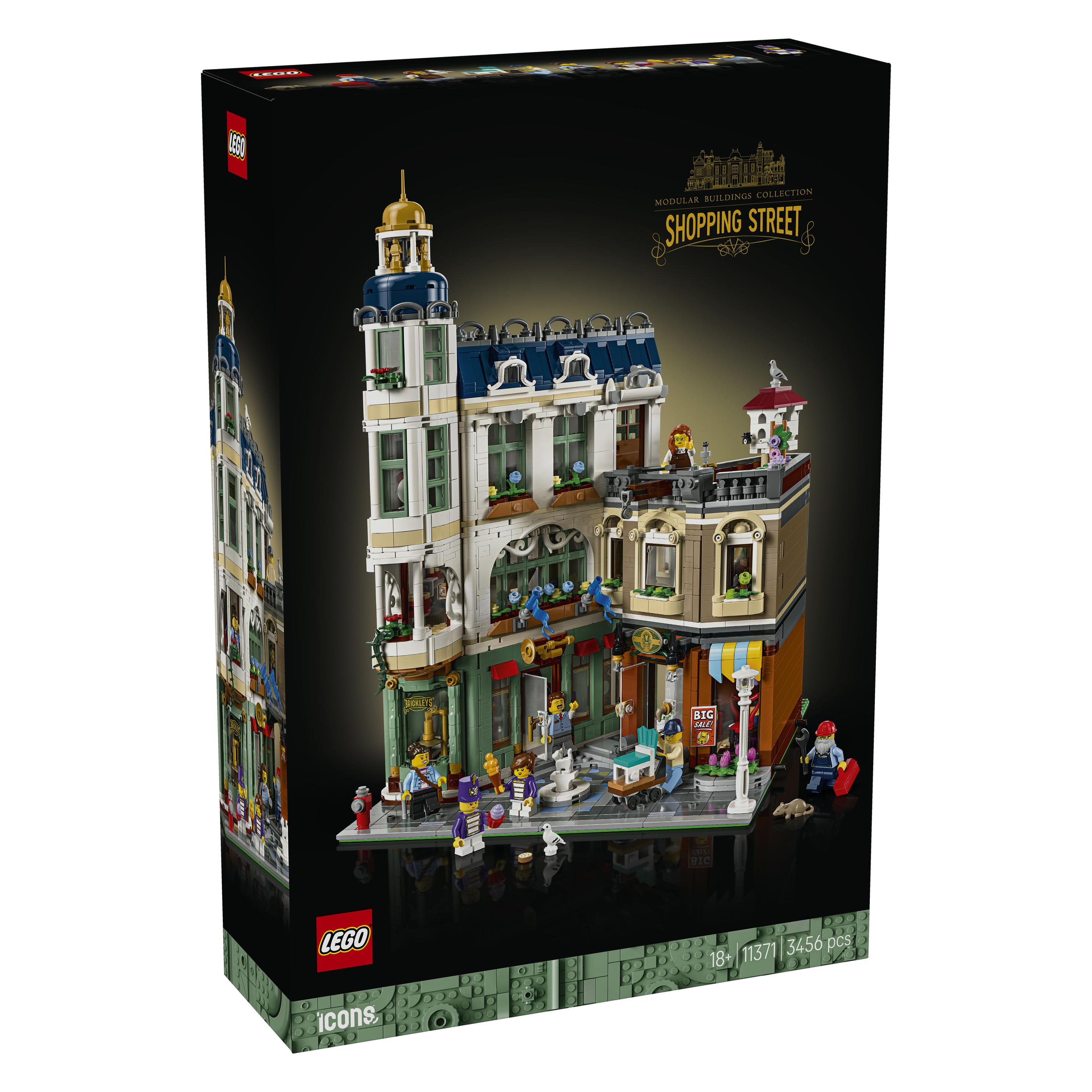
iDisplayit Acryl-Display für LEGO 11371 Einkaufsmeile (Mit schwarzem Boden)Setzen Sie Ihre LEGO Icons Einkaufsstrasse stilvoll in Szene – mit dieser hochwertigen Acryl-Vitrine mit schwarzem Boden. Das klare Design schützt Ihr modulares Gebäude zuverlässig vor Staub und lässt es aus jedem Blickwinkel wirken. Gerade detailreiche Modular Buildings verdienen eine geschützte Präsentation. Die geschlossene Acryl-Vitrine bewahrt Ihre Einkaufsstrasse vor Staub, Berührungen und alltäglichen Einflüssen. Gefertigt aus 3 mm starkem, kristallklarem Acryl wird die Vitrine flach verpackt geliefert. Die Front- und Rückwand werden mit 12 Schraubverbindern sicher mit den Seiten verschraubt, der Deckel wird oben aufgesetzt. Das Gehäuse ruht stabil auf dem schwarzen Boden. Passend für das LEGO Set: Icons Einkaufsstrasse. Material: Hochwertiges 3 mm Acryl. Basisfläche: 32 × 32 LEGO-Noppen. Innenmasse (ca.): 26 × 26 × 39 cm. Aussenmasse (ca.): 28 × 28 × 40 cm. Vorteile auf einen Blick: Staubschutz: Geschlossene Acryl-Vitrine. Eleganter Kontrast: Schwarzer Präsentationsboden. Stapelbar: Mit gleich grossen Vitrinen kombinierbar. Leicht und sicher: Acryl ist leichter als Glas. Einfache Montage: Flach verpackt mit 12 Schraubverbindern. Hinweis: LEGO-Modell nicht enthalten. Nicht für Transport mit Inhalt geeignet.155,00 €*Versand: 0,00 €Sichere Weiterleitung zum Anbieter
-
HB-Druck Aufkleber Fußgängerzone A6 (105x148mm)Produkteigenschaften Hochwertiger Aufkleber aus langlebiger Klebefolie mit einer Gesamtdicke von 155 µm (0,155mm) Ein UV-resistenter und witterungsbeständiger Aufdruck gewährleistet die Anwendung im Innen-, und/oder Außenbereich und ist für...6,99 €*Versand: 0,00 €Sichere Weiterleitung zum Anbieter
-
Was ist das Snipping Tool 3?
Das Snipping Tool 3 ist ein Bildschirmaufnahmeprogramm, das es Benutzern ermöglicht, Screenshots von ihrem Computerbildschirm zu erstellen. Es bietet verschiedene Aufnahmemodi wie Rechteck, Freiform, Fenster oder Vollbild. Mit dem Snipping Tool 3 können Benutzer ihre Screenshots bearbeiten, markieren und speichern, um sie später zu verwenden. Es ist ein nützliches Werkzeug für Präsentationen, Tutorials oder einfach nur zum Teilen von Bildschirminhalten. **
-
Wie benutze ich das Snipping Tool?
Um das Snipping Tool zu verwenden, öffne zuerst das Programm auf deinem Computer. Klicke dann auf "Neu" und wähle den Bereich aus, den du erfassen möchtest. Du kannst zwischen verschiedenen Arten von Ausschnitten wählen, z.B. Freihand, Rechteck oder Fenster. Nachdem du den gewünschten Bereich ausgewählt hast, kannst du den Ausschnitt speichern, kopieren oder markieren. Du kannst das Snipping Tool auch verwenden, um Notizen oder Markierungen auf dem Bildschirmausschnitt hinzuzufügen. **
-
Wie finde ich das Snipping Tool?
Das Snipping Tool ist eine integrierte Anwendung in Windows-Betriebssystemen, die es Benutzern ermöglicht, Screenshots zu erstellen. Um das Snipping Tool zu finden, können Sie einfach die Windows-Suche verwenden und nach "Snipping Tool" suchen. Alternativ können Sie auch auf das Startmenü klicken, "Alle Apps" auswählen und nach dem Snipping Tool suchen. Eine weitere Möglichkeit besteht darin, die Tastenkombination "Windows-Taste + Shift + S" zu verwenden, um das Snipping Tool schnell zu öffnen. Wenn Sie das Snipping Tool häufig verwenden, können Sie es auch an die Taskleiste oder den Desktop anheften, um einen schnellen Zugriff zu haben. **
-
Wie funktioniert Snipping Tool Windows 10?
Das Snipping Tool ist ein integriertes Programm in Windows 10, mit dem Benutzer Screenshots erstellen können. Um das Snipping Tool zu verwenden, öffnen Sie es entweder über die Suche in der Taskleiste oder über das Startmenü. Wählen Sie dann die Art des Screenshots aus, den Sie erstellen möchten (Vollbild, rechteckiger Ausschnitt, freie Form oder Fenster). Klicken Sie auf "Neu" und ziehen Sie den Cursor über den Bereich, den Sie erfassen möchten. Anschließend können Sie den Screenshot speichern, kopieren oder bearbeiten. **
* Alle Preise verstehen sich inklusive der gesetzlichen Mehrwertsteuer und ggf. zuzüglich Versandkosten. Die Angebotsinformationen basieren auf den Angaben des jeweiligen Shops und werden über automatisierte Prozesse aktualisiert. Eine Aktualisierung in Echtzeit findet nicht statt, so dass es im Einzelfall zu Abweichungen kommen kann. ** Hinweis: Teile dieses Inhalts wurden von KI erstellt.